设为首页
收藏本站
开启辅助访问
切换到窄版
充值
登录
立即注册
快捷导航
发布信息
搜索
搜索
网站首页
Portal
云赶集商城
同城赶集
社区论坛
BBS
关于我们
充值
购买会员
本版
文章
帖子
圈子
云赶集
»
社区论坛
›
网络资源
›
网络教程
›
通过切换更新源方式安装.NET Framework 3.5
返回列表
发新帖
[技术文章]
通过切换更新源方式安装.NET Framework 3.5
[复制链接]
104
|
0
|
2026-5-15 15:29:47
|
显示全部楼层
|
阅读模式
本帖最后由 云赶集资源 于 2026-5-15 15:32 编辑
切换更新源为Windows Update。
通过PowerShell方式切换更新源
通过配置组策略切换更新源
远程连接Windows实例。
具体操作,请参见使用Workbench工具以RDP协议登录Windows实例。
右键单击左下角
,然后单击运行,在对话框中输入powershell,单击确定。
输入powershell进入
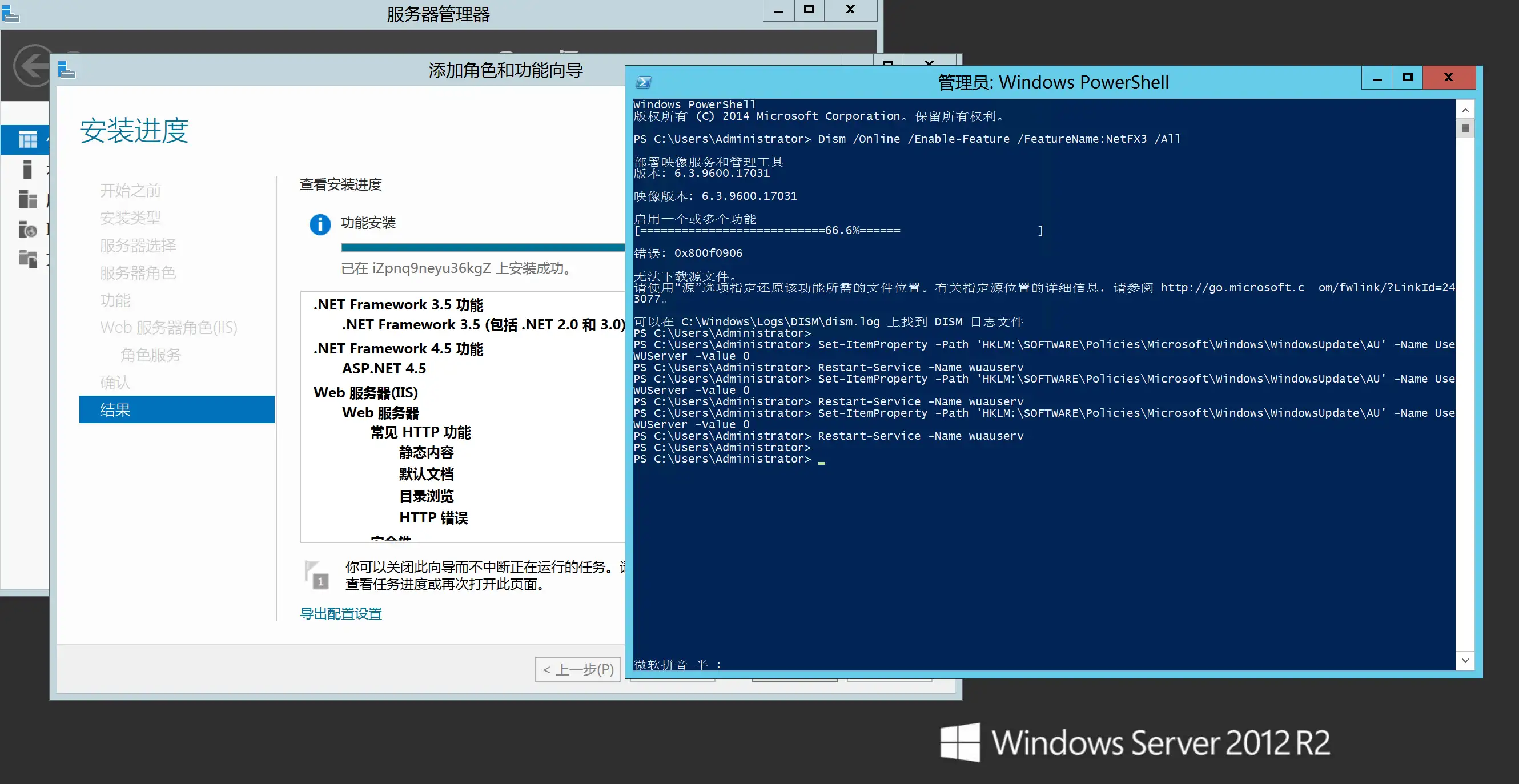
在PowerShell交互界面。执行以下命令,修改注册表将更新源设置为Windows Update。
Set-ItemProperty -Path 'HKLM:SOFTWAREPoliciesMicrosoftWindowsWindowsUpdateAU' -Name UseWUServer -Value 0Restart-Service -Name wuauserv
复制代码
安装.NET Framework 3.5。
说明
Windows Server 2012与Windows Server 2016内存占用较高,安装其他应用程序使内存消耗更高,可能会导致内存不足引起安装.NET Framework失败,因此建议增加物理内存。如果是I/O优化实例,其具备较高的磁盘I/O能力,在处理虚拟内存读写时相比普通实例能更快地完成数据交换,从而减少对系统性能的影响,因此可以考虑如何配置Windows实例的虚拟内存。
服务器管理器UI界面安装
执行PowerShell命令安装
单击左下角
,单击服务管理器。
在服务管理器中单击添加角色和功能。
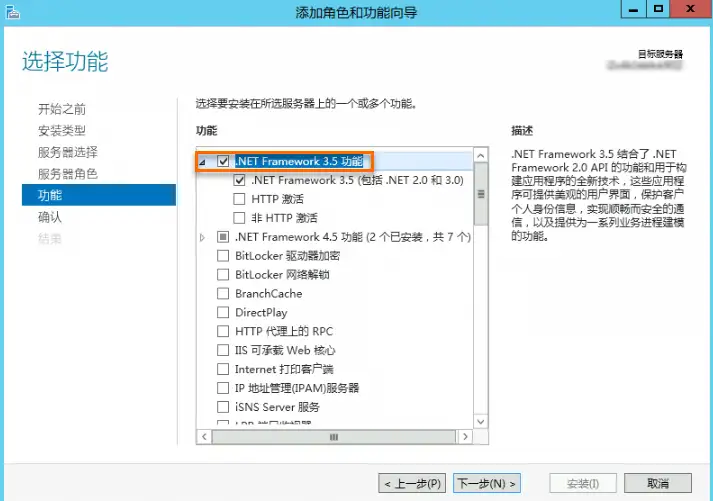
按照向导默认配置进行操作,在功能栏中选中.NET Framework 3.5功能。
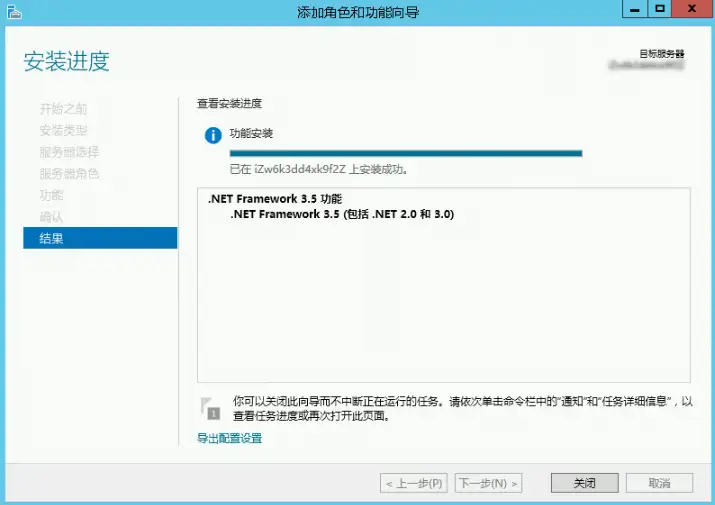
继续按照向导确认结果,直至安装完成。
(条件必选)如果您的Windows环境要求必须通过WSUS进行更新,运行以下命令,将更新源重新设置为WSUS。
Set-ItemProperty -Path 'HKLM:SOFTWAREPoliciesMicrosoftWindowsWindowsUpdateAU' -Name UseWUServer -Value 1Restart-Service -Name wuauserv
复制代码
回复
举报
返回列表
发新帖
高级模式
B
Color
Image
Link
Quote
Code
Smilies
您需要登录后才可以回帖
登录
|
立即注册
本版积分规则
发表回复
回帖后跳转到最后一页
云赶集资源
155
主题
0
回帖
2070
积分
版主
积分
2070
加好友
发消息
回复楼主
返回列表
网络教程
网站源码(本版块不可用)
图文推荐
成都欢乐谷纯玩路线 适合老人小孩游玩的路线
2026-07-30
塔城地区各区县天天早市和乡镇赶集时间介绍
2026-07-14
伊犁哈萨克自治州各区县天天早市和乡镇赶集时间介绍
2026-07-14
和田地区各区县天天早市和乡镇赶集时间介绍
2026-07-14
喀什地区各区县天天早市和乡镇赶集时间介绍
2026-07-14
热门排行
1
香港铜锣湾游玩购物的实用攻略(一站式解锁购物圣地、经典景点与地道美食)
2
枸杞红枣水的功效和作用有哪些?起到什么效果呢?
3
绿萝什么时候浇水好
4
十大史前巨兽一个比一个凶猛
5
生活小常识:42个超实用的生活小技巧与妙招
6
泉城济南暑期盛宴:300余项活动打造清凉狂欢季
7
大学军训必须黑发吗
8
泰迪偏瘦怎么办?